
شرح برنامج الصور للايفون: دليلك الشامل لتحويل صورك إلى لوحات فنية باحترافية
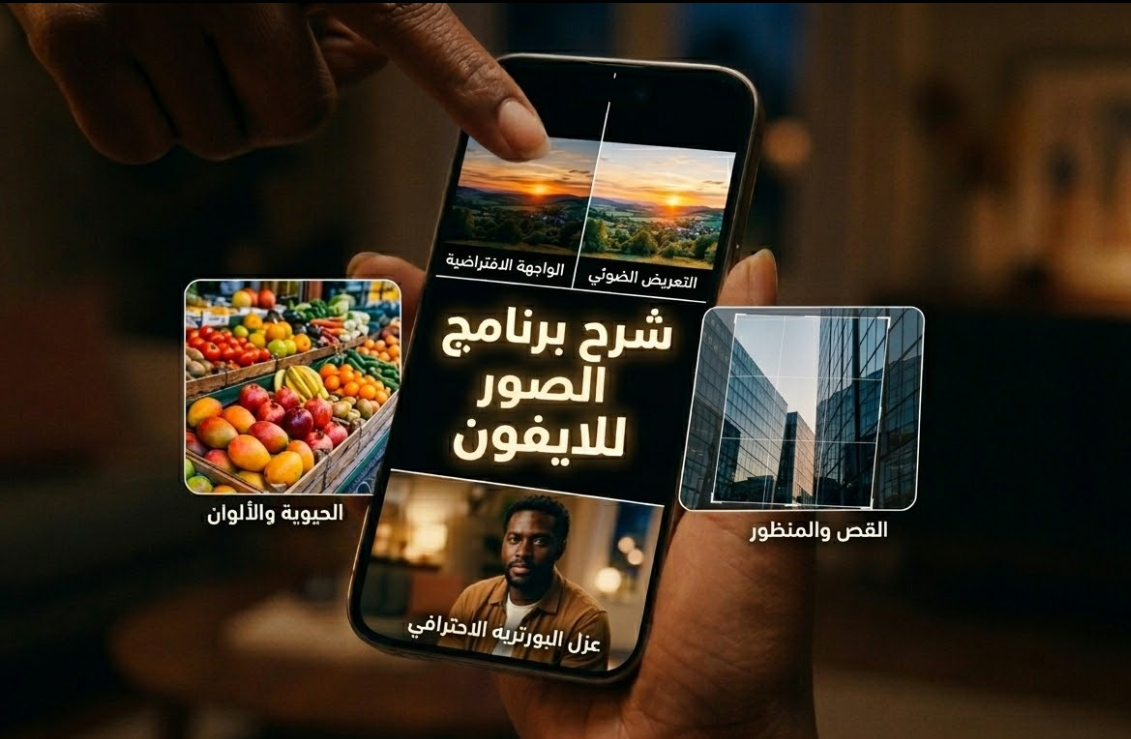

هل سأمت من التقاط صور عادية بهاتفك الآيفون وتشعر أنها تفتقر إلى “اللمسة السحرية” التي تجعلها تبرز على منصات التواصل الاجتماعي؟ إن شرح برنامج الصور للايفون ليس مجرد استعراض لميزات تقنية، بل هو رحلة لتمكينك من أدوات تحرير احترافية موجودة بالفعل بين يديك، دون الحاجة لتحميل تطبيقات طرف ثالث معقدة أو مدفوعة.
في هذا المقال، سنغوص في أعماق تطبيق “الصور” (Photos) لنكشف لك كيف يمكنك استغلال كل أداة فيه لتحويل لقطاتك العفوية إلى أعمال فنية مبهرة. سواء كنت تبحث عن تحسين الإضاءة، ضبط الألوان، أو حتى التلاعب بالعمق والمؤثرات، ستجد هنا الدليل العملي الذي تحتاجه.
لماذا يعتبر تطبيق الصور في الآيفون كنزاً مدفوناً؟
يعتقد الكثير من مستخدمي آيفون أن تطبيق الصور مخصص للعرض فقط، لكن الواقع مختلف تماماً. أبل طورت هذا التطبيق ليصبح استوديو تحرير متكاملاً يعتمد على تقنيات الذكاء الاصطناعي.
- التكامل التام: يعمل التطبيق مع الصور الملتقطة مباشرة بصيغة Apple ProRAW.
- تعديل غير مدمر: يمكنك دائماً العودة إلى النسخة الأصلية بضغطة زر واحدة.
- المزامنة: بفضل iCloud، التعديلات تظهر فوراً على جميع أجهزتك.
كيف تبدأ رحلة التعديل؟ (الخطوات الأساسية)
افتح أي صورة، ثم اضغط على زر “تحرير” (Edit). ستجد مجموعة من الأيقونات في الأسفل؛ لكل منها وظيفة دقيقة:
1. ضبط الإضاءة والتعريض
هذا هو العمود الفقري لأي عملية تعديل:
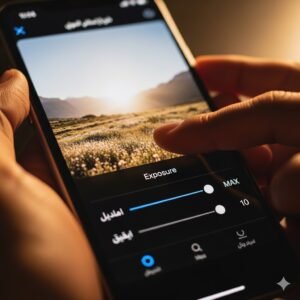
- التعريض الضوئي (Exposure): لزيادة أو تقليل إضاءة الصورة.
- الإضاءة المحيطة (Brilliance): تفتيح الظلال وإبراز التفاصيل في المناطق الساطعة.
- التباين (Contrast): لزيادة حدة الفرق بين المناطق الداكنة والفاتحة.
2. التحكم في الألوان
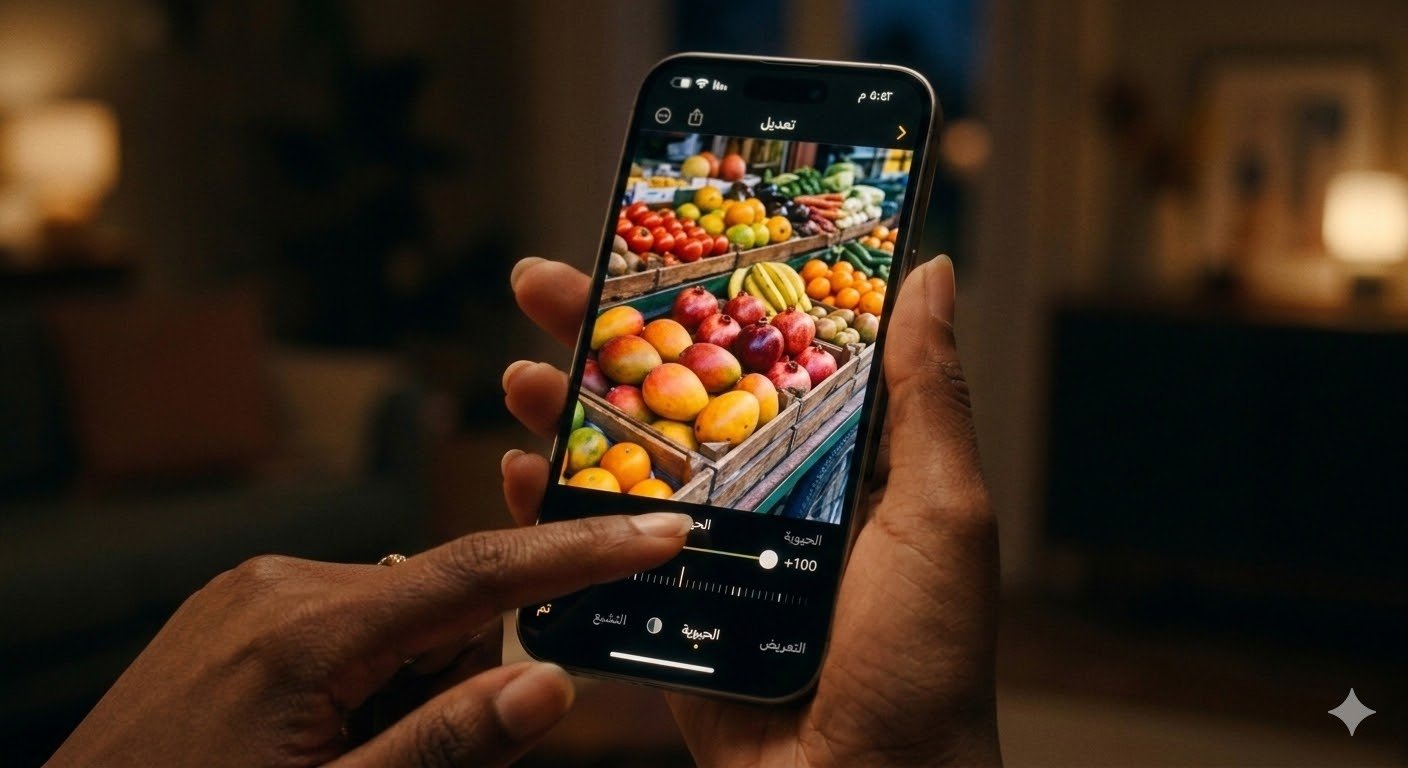
- التشبع (Saturation): لزيادة قوة الألوان بشكل عام.
- الحيوية (Vibrance): تعزيز الألوان الباهتة مع الحفاظ على واقعية ألوان البشرة.
- الدفء (Warmth): لإضافة لمسة ذهبية أو باردة حسب أجواء الصورة.
تقنيات احترافية: ميزات لا يعرفها الكثيرون
بعد إتقان الأساسيات، استخدم الأدوات المتقدمة في شرح برنامج الصور للايفون للارتقاء بجودة أعمالك:
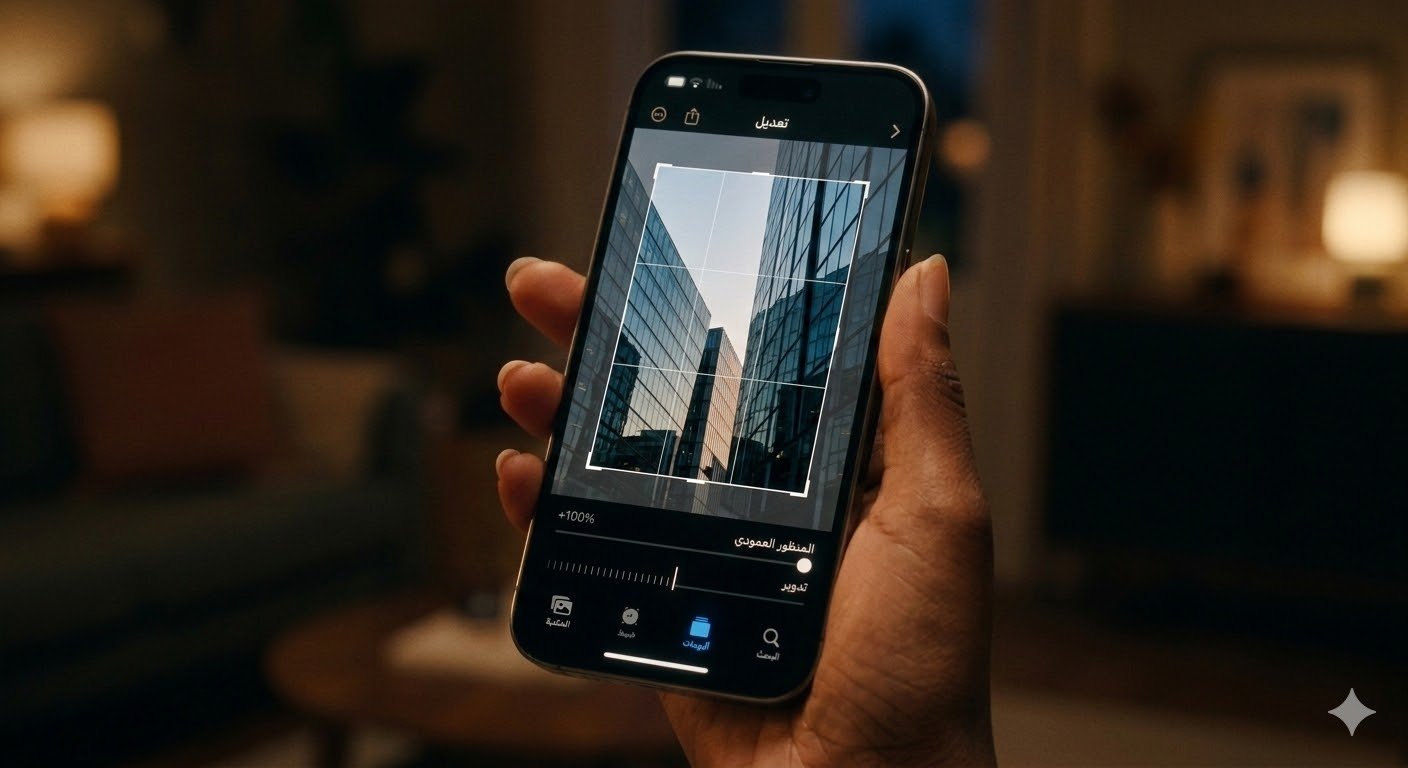
تصحيح المنظور والقص
تتيح لك أداة القص تغيير نسبة أبعاد الصورة (مثل 9:16 للستوري أو 1:1 للمربع)، بالإضافة إلى تصحيح ميلان الأفق بلمسة واحدة.
استخدام الفلاتر
استخدم الفلاتر التي تزيد من تباين الألوان (مثل Vivid) للمناظر الطبيعية، أو الفلاتر الأبيض والأسود (Mono) لإضفاء طابع درامي.
نصيحة ذهبية: كيف تحافظ على جودة الصورة؟
أكبر خطأ يقع فيه المبتدئون هو الإفراط في التعديل. القاعدة الذهبية هي: “التعديل الجيد هو الذي لا يشعر المشاهد بوجوده”. تأكد دائماً من مراقبة الرسم البياني للألوان (Histogram) وتجنب المبالغة في رفع التباين لتفادي ضياع التفاصيل.
الأسئلة الشائعة (FAQs)
هل يؤثر تعديل الصور في الآيفون على دقتها الأصلية؟
لا، نظام أبل يحفظ التعديلات كطبقة فوق الصورة الأصلية، ويمكنك دائماً العودة للأصل بالضغط على “إرجاع” (Revert). الجودة تبقى كما هي تماماً.
هل يوجد أداة في تطبيق الصور لإزالة الأشياء غير المرغوب فيها؟
للتعديلات البسيطة والبقع الصغيرة، فإن أداة “التنقيح” (Retouch) تفي بالغرض، أما لإزالة الأجسام الكبيرة المعقدة، فقد تحتاج لتطبيقات متخصصة.
كيف أجعل صوري تبدو كأنها من كاميرا احترافية (DSLR)؟
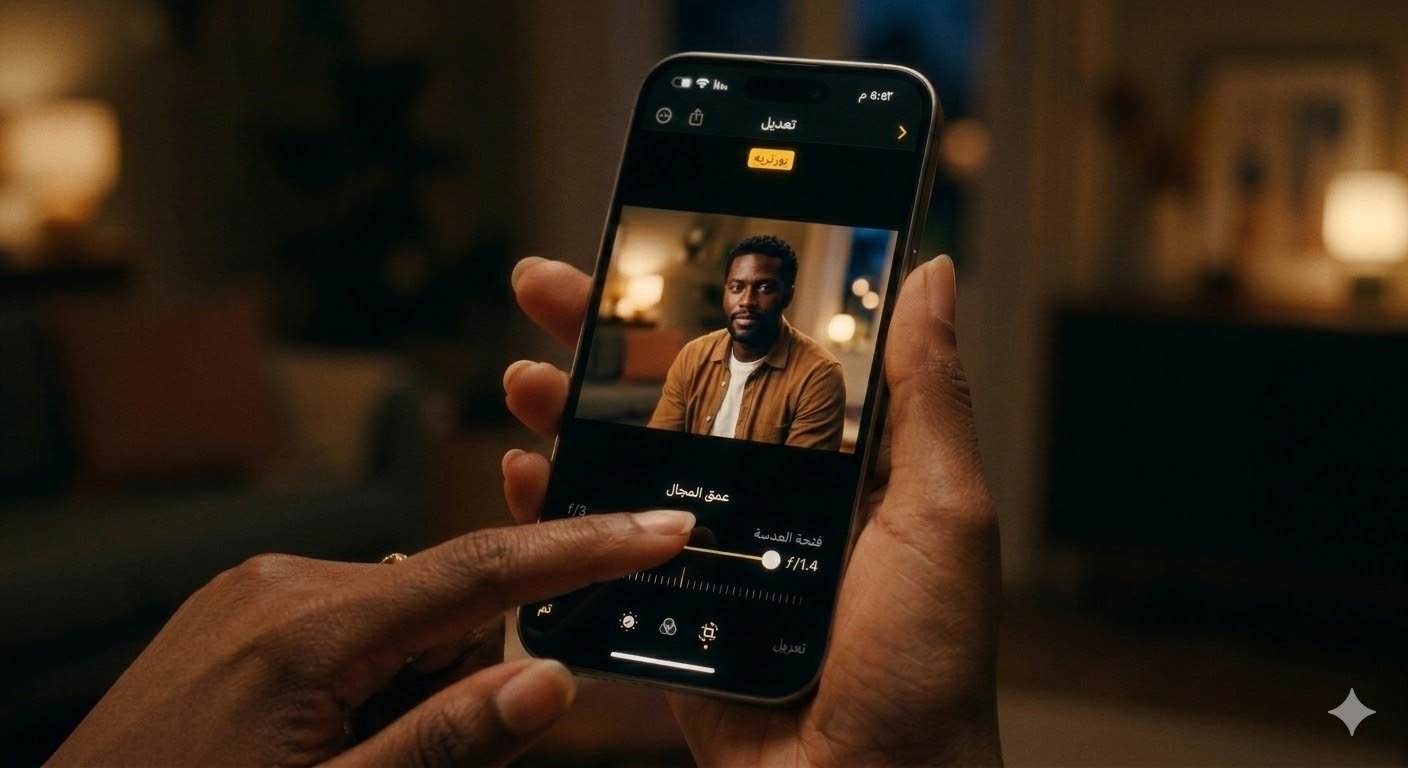
السر يكمن في “نمط البورتريه” (Portrait Mode). يمكنك تعديل “عمق المجال” (f-stop) حتى بعد التقاط الصورة في تطبيق الصور، مما يسمح لك بالتحكم في مدى ضبابية الخلفية.
خاتمة
إن إتقانك لأدوات التعديل ليس مجرد وسيلة لتحسين مظهر حساباتك، بل هو أداة لتوثيق ذكرياتك بأفضل صورة ممكنة. شرح برنامج الصور للايفون يثبت أن قوة التصوير تكمن في عين المصور ومعرفته بكيفية إبراز الجمال المخفي في كل لقطة.
هل تود الحصول على خطوات عملية لتعديل صورك في ظروف إضاءة محددة؟ أخبرني في التعليقات لأكتب لك دليلاً مخصصاً!
تعليقات